המעבר לשימוש בכלי עבודה חדשים המשולבים בפתרונות מולטימדיה למערכות וידיאו מתקדמות, הופך כל חדר בעסק לחדר ישיבות חכם.
איך משלבים פתרונות מולטימדיה חדישות (גם ללא חוטים), לרבות סמארטפונים, בחדר ישיבות חכם ואינטראקטיבי?
מה כולל חדר ישיבות חכם היום, ואיך בוחרים ציוד לפי גודל החדר?
עסקים מגלים את היתרונות בהכנסת מערכות אודיו ווידאו מתקדמות לחדרי ישיבות ומעבר לשיטות עבודה קבוצתית. לכל עסק וארגון, קטן כגדול, יש לפחות חדר ישיבות אחד, והצורך של העסק לייצר מפגשים איכותיים ובעלי משמעות עסקית לכל המשתתפים בישיבות בחדרי הישיבות הוא ממשי ואף אקוטי.
עולם התקשורת והטלפוניה העסקית מתפתח מהר והלקוחות לא מוכנים להסתפק היום בטלפוניה הישנה ובמערכות הישנות, כשביד יש להם סמארטפונים מתקדמים, עם יכולות מולטימדיה מתקדמות ואיכותיות.
לכן, חדרי ישיבות, כולל משרדים קטנים וגדולים, שמשמשים אף הם כ"חדרי ישיבות" לכל עניין וצורך, מקבלים שדרוג והופכים ל"חדרי ישיבות חכמים" עם מערכות AV (אודיו וידאו), שמשלבות שירותי מולטימדיה בענן ושירותי תצוגה על מסכים עם יכולת גישה איכותית מכל מכשיר קצה, מכל מקום, גם ממנהלים ועובדים הנמצאים בנסיעה בדרכים או בחו"ל.
חדר ישיבות חכם ואינטראקטיבי משנה את כל שיטת העבודה בעסק, משנה את התצוגה של מצגות, מסמכים, סרטונים וכל מידע בחדר הישיבות. כך, "עבודה שיתופית" ויעילה הופכת לדבר קל, פשוט וגם מהנה.
אולם, בישיבות רבות הדקות הראשונות הולכות על בעיות טכניות בהפעלת הציוד בחדר, מהמקרן, דרך המחשב ועד המסך.
רבים לא שמים לב, שהפורמטים של מוצרי אפל שונים מאלה של מוצרי מיקרוסופט ושונים מאלה של מוצרי גוגל וכיו"ב. בנוסף, שיטות החיבור והמחברים של מוצרי המולטימדיה, המחשבים הניידים, הטאבלטים והסמארטפונים, שונים ממכשיר למכשיר ואין שום אחידות בתצורות החיבור הקיימות בשוק.
כך, במקום לעבוד ולדון בנושא, שלמענו התכנסו כל המשתתפים בחדר הישיבות, הם מתעסקים במציאת הכבל הנכון לחיבור המחשב למקרן, מנסים לפתור את הבעיה למה התמונה לא מוצגת נכון על המסך, למה אין חיבור לאינטרנט, או למה אין קול בסרטון המוצג על המסך. לכן, מנהלים ובעלי עסקים בכל העולם מחפשים פתרונות של Plug & Play, שבהם הכל מופעל מיידית, בקלות וללא כל עיכובים טכניים.
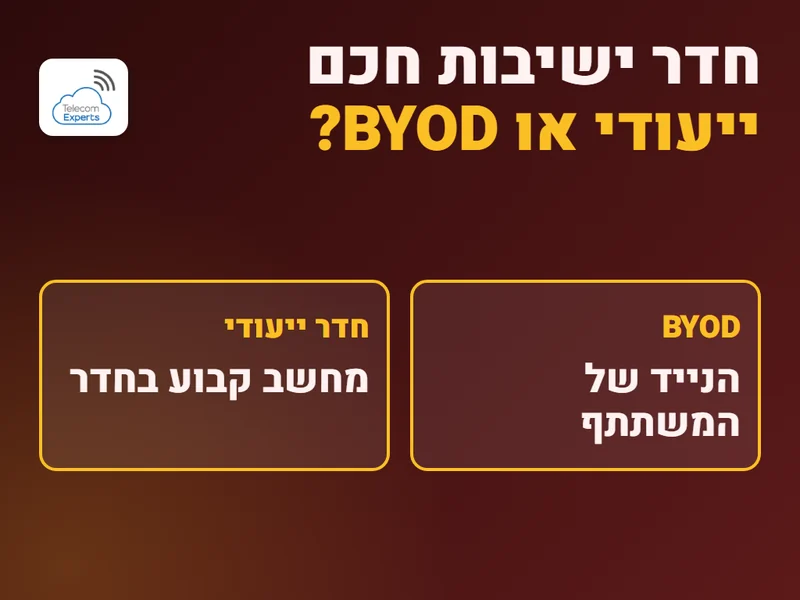
חדר ייעודי או חדר BYOD: איזה חדר ישיבות חכם מתאים לעסק?
היום בונים חדר ישיבות חכם באחת משתי גישות, וההחלטה ביניהן קובעת את רוב העלות ואת חוויית המשתמשים.
בחדר ייעודי (Microsoft Teams Rooms או Zoom Rooms) יושב בחדר מחשב קבוע, על השולחן יש פאנל מגע, וליד הדלת פאנל הזמנה שמראה אם החדר תפוס. הישיבה נקבעת ביומן ומתחילה בלחיצה אחת, בלי לחבר אף כבל. החדר מנוהל ומתעדכן מרחוק, אבל צריך לו רישיון חדר חודשי, והוא עובד בעיקר עם הפלטפורמה שנבחרה.
בחדר BYOD (Bring Your Own Device) אין מחשב בחדר. המשתתף מחבר את המחשב הנייד שלו בכבל USB-C אחד או בתצוגה אלחוטית, והמצלמה, המיקרופונים והמסך של החדר עוברים לשירות שכבר פתוח אצלו, Teams, Zoom או Webex. זה זול יותר ומתאים לארגון שעובד מול לקוחות בכמה פלטפורמות. החיסרון: כל ישיבה תלויה במחשב של מי שהגיע אליה.
בארגון עם כמה חדרים משלבים לרוב: חדר ייעודי בחדר ההנהלה ובחדרים שבהם מתקיימות ישיבות קבועות, ו-BYOD בחדרים הקטנים.
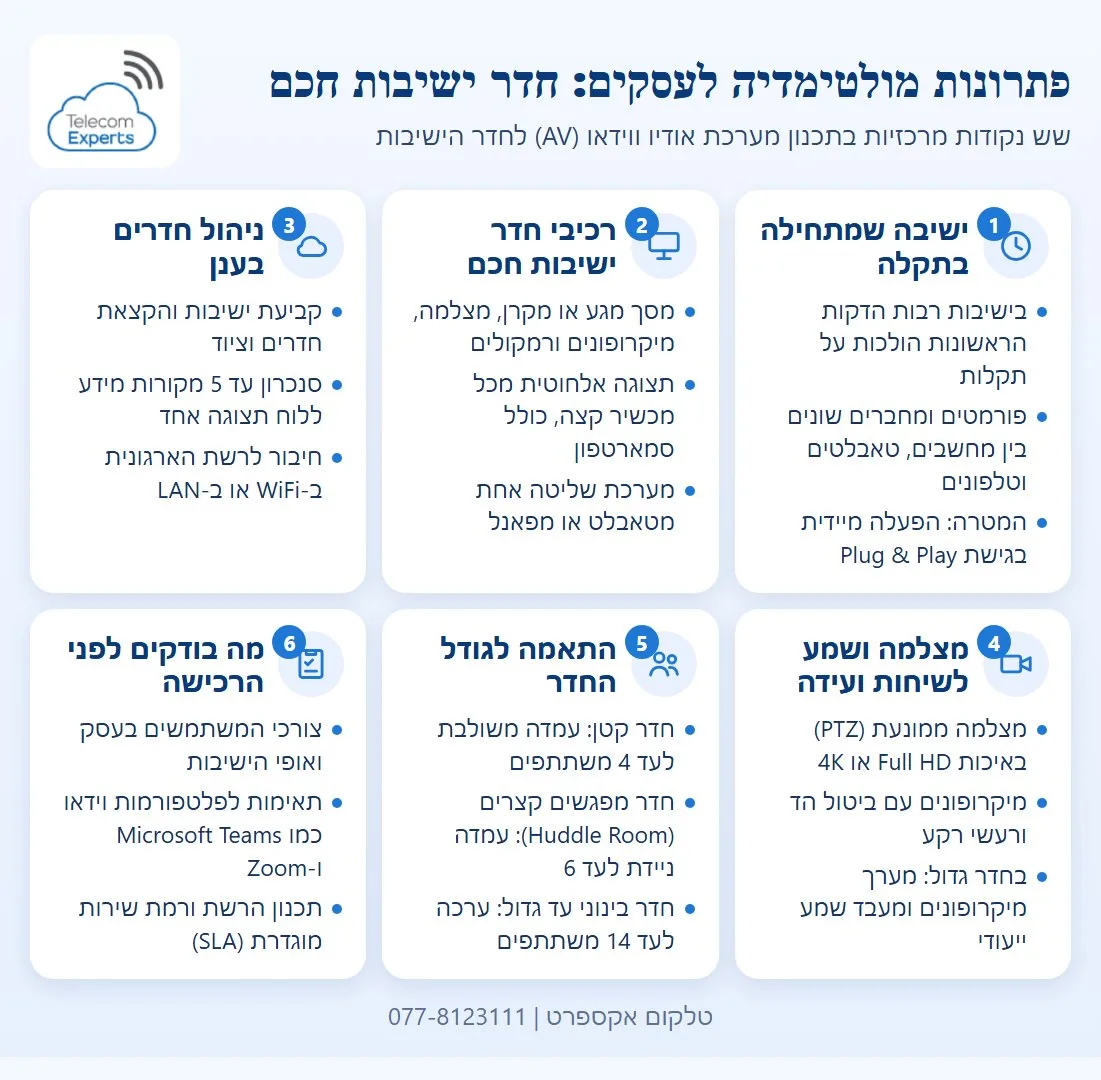
בישיבות רבות הדקות הראשונות הולכות על תקלות טכניות, בעיקר בגלל פורמטים ומחברים שונים בין מכשירים. חדר ישיבות חכם משלב מסך מגע או מקרן, מצלמה ממונעת (PTZ), מיקרופונים עם ביטול הד, תצוגה אלחוטית ומערכת שליטה אחת, ומערכת ניהול בענן מאפשרת לקבוע ישיבות, להקצות חדרים ולסנכרן עד 5 מקורות מידע ללוח תצוגה אחד. את הציוד מתאימים לגודל החדר, מעמדה משולבת לעד 4 משתתפים ועד ערכה לעד 14, ולפני הרכישה בודקים את צורכי המשתמשים, תאימות לפלטפורמות כמו Microsoft Teams ו-Zoom, תכנון הרשת ורמת השירות (SLA).
איך מתאימים את הציוד לגודל החדר?
בחדר קטן, עד 4 משתתפים, מספיק מכשיר משולב אחד (Video Bar) שכולל מצלמה רחבת זווית, מיקרופונים ורמקול, ומותקן מתחת למסך או מעליו. בחדר בינוני, עד 14 משתתפים, מוסיפים מיקרופונים על השולחן, כי המיקרופונים של המכשיר המשולב לא קולטים היטב את מי שיושב בקצה הרחוק. בחדר גדול או באולם עוברים למצלמה ממונעת (PTZ) שעוקבת אחרי הדובר, למערך מיקרופונים בתקרה ולמעבד שמע ייעודי.
בחדרים שמציגים בהם הרבה תוכן כדאי לשקול שני מסכים: אחד למשתתפים המרוחקים ואחד למצגת. כך לא צריך לבחור בין לראות את האנשים לבין לראות את הקובץ.
מה בודקים ברשת לפני שמתקינים ציוד וידאו בחדר הישיבות?
הרבה "תקלות מצלמה" הן בפועל תקלות רשת, והן מתגלות רק בישיבה הראשונה עם לקוח.
הפורטים קודם. Teams שולח את הקול והווידאו ב-UDP, בפורטים 3478 עד 3481, ו-Zoom בפורטים 8801 עד 8810. כשחומת האש חוסמת אותם, השיחה לא נופלת אלא עוברת ל-TCP, והתוצאה היא תמונה קופצת וקול מתעכב, שקשה מאוד לאבחן. אם חומת האש מנוהלת ע"י ספק האינטרנט, מבקשים ממנו מראש ובכתב לפתוח את הפורטים האלה, כי לא תמיד יש לעסק גישה להגדרות שלה.
אחר כך ההעלאה. שיחת וידאו קבוצתית ב-Full HD צורכת עד כ-4 מגה בהעלאה לכל חדר, ועוד שיתוף מסך. שלושה חדרים בישיבות במקביל, על קו עם העלאה של 10 מגה, כבר מגיעים לקצה. לכן בודקים את קצב ההעלאה של הקו, ולא רק את מהירות ההורדה שכתובה בשם החבילה.
ולבסוף, ציוד החדר הוא מחשב לכל דבר. מחברים אותו לרשת נפרדת (VLAN) עם עדיפות לתעבורת קול ווידאו (QoS), ומוודאים שמישהו אחראי על העדכונים שלו.
איך מחשבים את גודל התמונה ואת עוצמת המקרן לחדר ישיבות?
הטעות הנפוצה היא לבחור מקרן לפי המפרט, ורק אחר כך לבדוק אם רואים משהו מהשורה האחרונה. סדר העבודה הפוך: מתחילים מהצופה הרחוק.
כלל אצבע מקובל בתכנון מערכות תצוגה: הצופה הרחוק לא יושב רחוק מפי 4 מגובה התמונה כשמציגים גיליונות ומסמכים עם טקסט קטן, מפי 6 במצגות רגילות, ומפי 8 בווידאו. דוגמה: בחדר שבו הכיסא האחרון נמצא 6 מטרים מהקיר, ומציגים בו טבלאות אקסל, התמונה צריכה להיות בגובה של 1.5 מטר לפחות. ביחס 16:9 זו תמונה ברוחב של כ-2.7 מטר, כלומר כ-120 אינץ' באלכסון. מסך טלוויזיה של 75 אינץ' לא יספיק לחדר כזה, גם אם הוא חד מאוד.
בעוצמת ההארה משווים רק נתון שנמדד לפי תקן, ANSI או ISO 21118. במקרנים זולים מופיעים לפעמים "לומן LED" או נתון בלי תקן, והמספר גבוה בהרבה מהאור שמגיע בפועל לקיר. כדאי גם לבדוק שעוצמת הצבע זהה לעוצמת הלבן, אחרת גרפים ותמונות נראים דהויים באור יום.
תיקון עיוות טרפז דיגיטלי נראה כמו פתרון לכל זווית התקנה. בפועל הוא מכווץ את התמונה בתוך השבב, ומקטין את הרזולוציה האפקטיבית, וטקסט קטן מטשטש. עדיף למקם את המקרן מול מרכז המסך, או לבחור דגם עם הזזת עדשה (Lens Shift), שמזיזה את התמונה בלי לאבד פיקסלים.
ועוד נקודה שמתגלה רק אחרי ההתקנה: יחידת הצגה אלחוטית שמחוברת בכבל לרשת הארגונית ומשדרת במקביל WiFi משלה לאורחים עלולה לחבר בין אורח לבין הרשת הפנימית. מחברים אותה לרשת נפרדת, או לרשת האורחים, ומוודאים שאין בה גישה לשרתים ולמחשבים של העובדים.
מי עוד מספק מערכת תקשורת אודיו ווידאו לחדרי ישיבות חכמים?
עדיף שגורם אחד יתכנן, יתקין ויתחזק את כל רכיבי החדר, כדי שלא יהיה ויכוח על מי אחראי לתקלה. בין היצרנים והפלטפורמות הגדולים בתחום: לוגיטק, Poly של HP, סיסקו, קרמר (Kramer), קרסטרון (Crestron), סוני, אודיוקודס, וכמובן Microsoft Teams Rooms ו-Zoom Rooms.
מחפשים ליווי מקצועי בבחירה ובהקמה? מהנדסי טלקום אקספרט מלווים עסקים בתחום חדרי ישיבות ומולטימדיה, מהאפיון ועד ההפעלה.
שורה תחתונה
רכישת פתרונות מסוג של מערכת תקשורת AV (אודיו / וידאו) לחדרי ישיבות חכמים, כמו כל רכישה בעסק, צריכה להיעשות רק לאחר בחינת צרכי המשתמשים בעסק.
קיום ישיבות של "עבודה קבוצתית" בחדרי ישיבות חכמים, בהן משתפים בדיון את כל מי שיכול לתרום למערכת קבלת ההחלטות בישיבה ולא משנה מיקומו ומכשיר הקצה הנמצא בידו, מוביל לבחירת מערכות תקשורת משולבות של אודיו ווידאו בענן.
חשוב לזכור שהצרכים של משרד עורכי דין אינם דומים לצרכים של חנות רהיטים, רשת מרכולים, חברת הייטק או של משרד רואי חשבון.
בנוסף, יש לשקול גם את רמת האמינות של הספק והאם אפשר לקבל ממנו אחריות ושירות ברמה נאותה (SLA), בלי להיות כבולים אליו לעולמים בחתונה קתולית.
אם אתה מתכנן חדר ישיבות חכם או משדרג חדר קיים, שלח לי את מידות החדר, את מספר המשתתפים ואת הפלטפורמה שאתם עובדים איתה, ואמליץ על הציוד ואבדוק איתך את הרשת לפני ההתקנה. 077-8123111.